Cómo usar SwiftFlow para escribir más rápido: guía práctica
Paso a paso: elige tu teclado, haz el curso desde cero, practica con Tiempo y Palabras, lee «Qué mejorar», entrena tus teclas y dedos flojos, usa los modos exigentes y maneja todo sin soltar el teclado.
11 min de lectura
SwiftFlow es un test de mecanografía en español e inglés que no solo te mide: te dice qué teclas, qué dedos y qué palabras te frenan, y te arma la práctica para arreglarlo. Es gratis, no tiene anuncios ni pide cuenta, y todo queda en tu navegador. Lo abres en swiftflowtyping.netlify.app y empiezas a escribir.
Esta guía va en el orden en que conviene usarlo: primero tu teclado, después el curso si nunca aprendiste a escribir sin mirar, y luego la práctica diaria con lo que te dicen tus datos. Los nombres de botones y menús están tal como aparecen en la app.
1. Elige tu distribución de teclado
SwiftFlow dibuja el teclado en pantalla, colorea los dedos y arma sus consejos según tu distribución. Si no coincide con la tuya, te va a marcar dedos y teclas equivocados.
| Distribución | Para quién |
|---|---|
| Latinoamericano | Teclados en español vendidos en Latinoamérica |
| Español (España) | Teclados en español de España |
| Inglés (EE. UU.) internacional | Teclados en inglés, con teclas muertas para las tildes |
| Dvorak | Si escribes en Dvorak |
| Colemak | Si escribes en Colemak |
Mientras no elijas, la app adivina por el idioma del navegador: España para es-ES o catalán, EE. UU. para inglés y Latinoamericano para el resto.
La cambias desde «Distribución del teclado» en el teclado en pantalla (lo muestras con el botón del teclado bajo el texto), desde el historial o en la página del curso, en «Para tu teclado:». También puedes abrir los comandos con Ctrl/⌘ K y escribir dvorak.
2. Si empiezas de cero: el curso
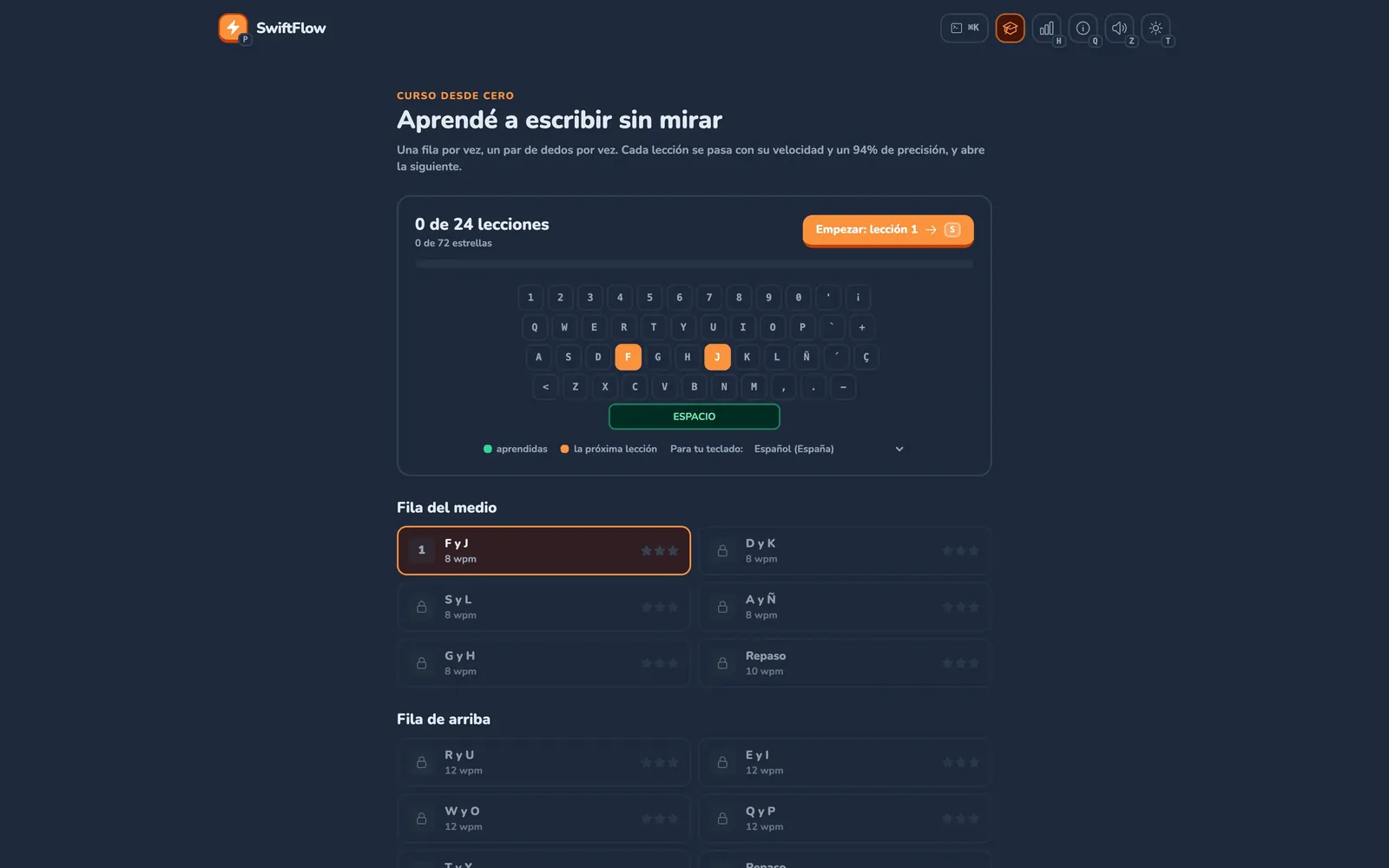
Si todavía miras el teclado, empieza por «Curso desde cero» (el ícono del birrete arriba, o la tecla O). Son 24 lecciones: una fila por vez, un par de dedos por vez.
| Etapa | Lecciones | Meta de velocidad |
|---|---|---|
| Fila del medio | 5 pares de dedos + «Repaso» | 8 wpm (repaso: 10) |
| Fila de arriba | 5 pares de dedos + «Repaso» | 12 wpm (repaso: 14) |
| Fila de abajo | 5 pares de dedos + «Repaso» | 14 wpm (repaso: 16) |
| Más allá de las letras | Mayúsculas, Tildes, Números del 1 al 5, Números del 6 al 0, Signos, Examen final | 10 a 20 wpm |
Cada fila empieza por los índices y sigue hacia afuera hasta los meñiques; el quinto par es el estiramiento de los índices hacia el centro.
Las reglas son simples y conviene tenerlas claras:
- Una lección se pasa con su meta de velocidad y al menos 94 % de precisión. Pasarla abre la siguiente.
- Una estrella por pasarla; dos si además llegas a 98 % de precisión; tres con 98 % y una vez y media la meta de velocidad.
- Cada lección usa solo teclas que ya aprendiste: primero grupos de letras y, en cuanto alcanzan, palabras reales.
- Los colores por dedo están siempre encendidos durante una lección.
Si fallas por precisión, la app te lo dice: «Necesitás 94% de precisión: más despacio, sin errores, rinde más». Hazle caso. En esta etapa, ir lento y limpio vale más que ir rápido y corrigiendo. Al terminar, S te lleva a la próxima lección y R o Espacio la repiten.
3. La práctica de todos los días: Tiempo y Palabras
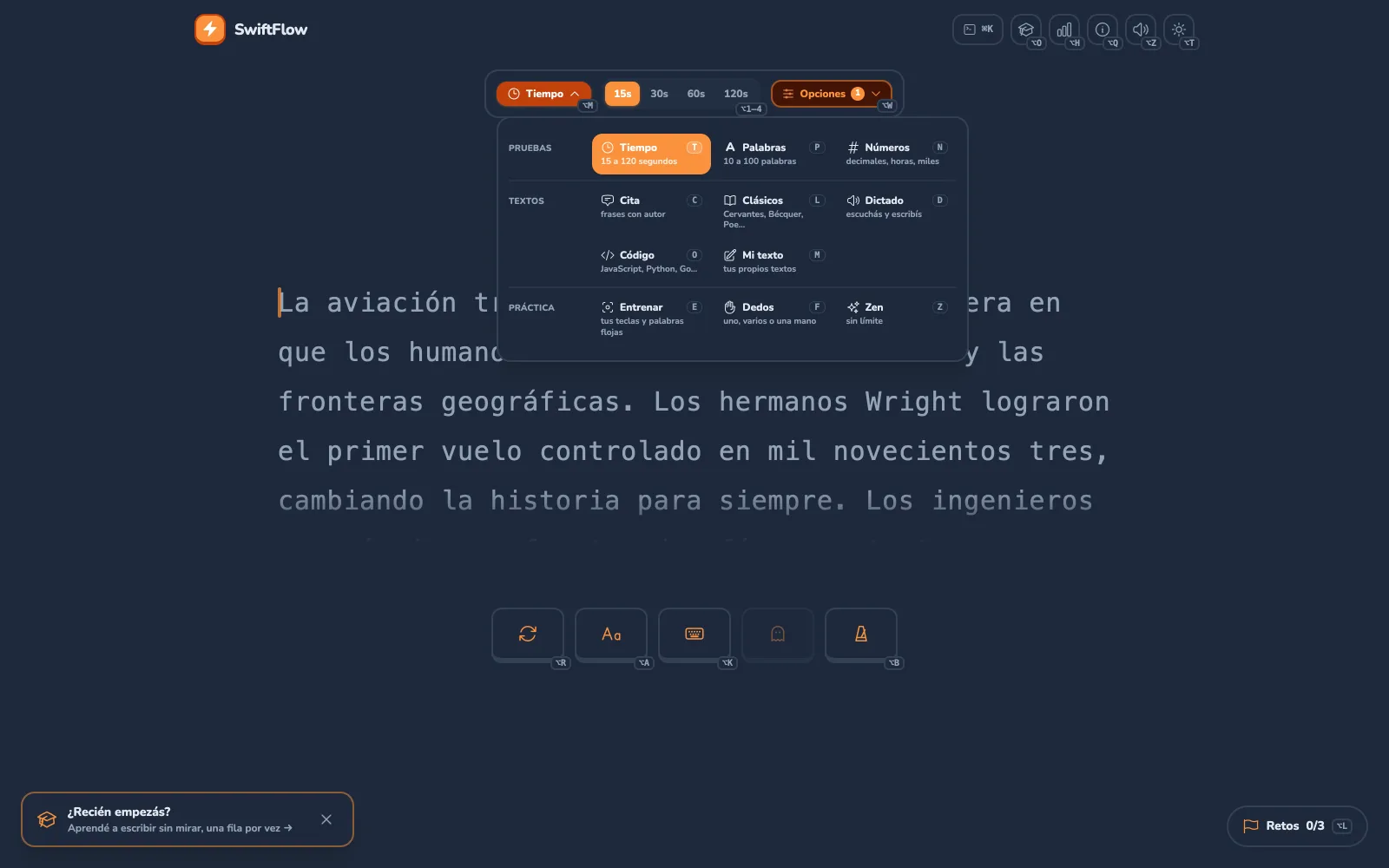
Para el día a día, los dos modos base son:
- Tiempo: 15, 30, 60 o 120 segundos de texto continuo. Bueno para medirte siempre igual.
- Palabras: 10, 25, 50 o 100 palabras, armadas en oraciones. Termina cuando escribes la última.
Con «Opciones» activas o apagas la puntuación («Mayúsculas, acentos y signos, como en un texto real»). Si apenas empiezas, apágala; cuando escribas con soltura, enciéndela, porque es lo que vas a escribir en la vida real.
Mientras escribes ves el WPM neto, que solo cuenta palabras completas y correctas, como Monkeytype. Al final también aparece el WPM bruto, que cuenta todo lo que tecleaste: la diferencia entre los dos es lo que te cuestan los errores. La precisión cuenta cada pulsación, incluso los errores que corregiste con borrar.
Si dejas de escribir 3 segundos, la partida se pausa sola y sigue cuando vuelves a escribir. Esc pausa a propósito y un segundo Esc la termina; una partida cortada así no se guarda en el historial.
4. Lee tus resultados
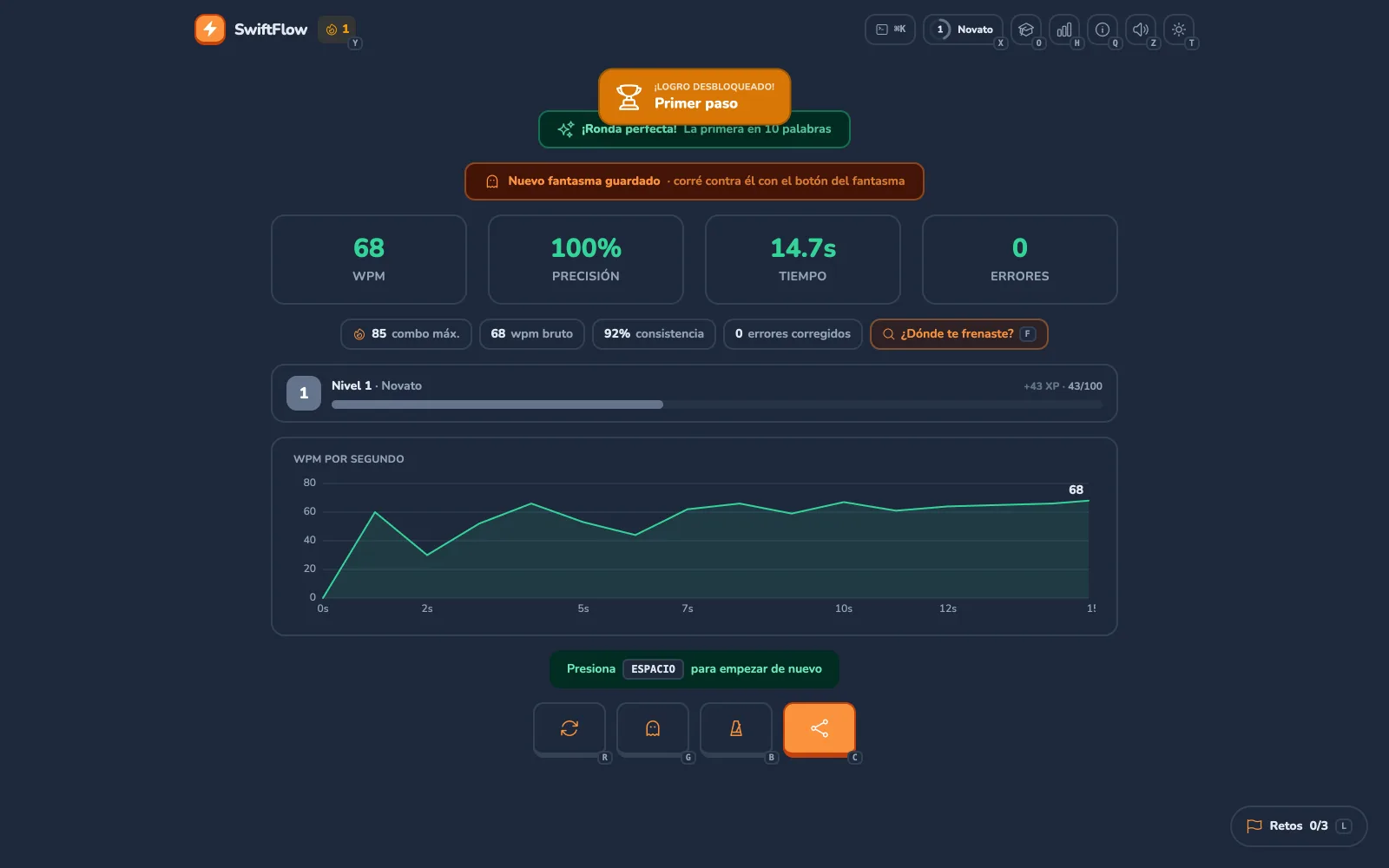
Además de los cuatro números grandes, mira estos:
- «consistencia»: qué tan parejo fue tu ritmo segundo a segundo. 100 % es un metrónomo.
- «¿Dónde te frenaste?» (F): cada palabra comparada con tu ritmo en esa partida, con tus palabras más lentas y un botón «Entrenar estas».
- El gráfico «WPM por segundo», con los errores marcados.
Para la siguiente partida aprieta Espacio. Si quieres compartir el resultado, C abre la tarjeta, con un diseño distinto cuando es récord.
5. «Qué mejorar»: lo que dicen tus datos
Después de unas cuantas partidas, abre el historial (H) y ve al capítulo «Tus teclas». Ahí está «Qué mejorar»: hasta cuatro consejos armados con tus propios datos. Si todavía no hay suficiente, lo dice: «Jugá un par de partidas más y te digo en qué enfocarte».
Lo que puede decirte:
- Qué teclas fallas más en proporción a cuánto las usas, y con qué tecla las confundes.
- Si se te adelantan los dedos (cambias el orden de dos letras).
- Si una mano, una fila o un dedo falla más que el resto.
- Qué teclas y combinaciones te frenan aunque no las falles.
- Qué palabras enteras se te traban.
En ese mismo capítulo están «Teclas más falladas» (un mapa del teclado sobre las últimas 30 sesiones) y «Cómo van tus teclas», que compara tus últimas partidas con las anteriores. El capítulo «Tus dedos» muestra el error y la velocidad de cada dedo y marca el que se queda atrás.
6. Entrena lo flojo: Entrenar y Dedos
Los consejos tienen botones que te llevan a practicar. También puedes ir directo:
- Entrenar: arma el texto alrededor de tus teclas más flojas, según tu historial. Puedes elegir otras, hasta 5. El entrenamiento te dice cuándo parar: «¡Listo por hoy con estas letras!» cuando bajaron lo suficiente, o «Por hoy alcanza» si llevas varias rondas sin mejorar.
- Dedos: eliges qué dedos practicar en un selector con forma de manos, con atajos para «Mano izquierda», «Mano derecha», «Las dos manos», «Índices» y «Meñiques». El texto sale solo de las letras de esos dedos en tu teclado, con palabras reales cuando las hay.
Las letras que entrenas entran en «Letras en repaso»: vuelven a 1, 3, 7, 14 y 30 días mientras sigan bien. Si una empeora claramente, vuelve a empezar. Cuando toca repasar, lo verás en el capítulo «Hoy» del historial.
Durante una partida normal, si una letra se te escapa seguido, un aviso te lo dice y te ofrece «Entrenar ahora» (D en los resultados).
7. Cuando quieras exigirte: los modos exigentes
En «Opciones» hay modos que se combinan con cualquier modo:
| Opción | Qué hace | Para qué sirve |
|---|---|---|
| Sin red | Los errores no se marcan hasta el final | Dejar de corregir mirando la pantalla |
| Muerte súbita | El primer error termina la partida | Obligarte a la precisión |
| Corregir para avanzar | Una letra equivocada no entra: hay que acertarla para seguir | Entrenar a corregir en el momento |
| Precisión mínima (90, 95 o 98 %) | Por debajo, la partida no cuenta | Fijarte un piso de precisión |
Muerte súbita y Corregir para avanzar son alternativas entre sí. Una partida que falla no se guarda; una que llega queda marcada en el historial.
Úsalos cuando la precisión ya está alta y quieres sostenerla. Si apenas pasas el 90 %, es mejor bajar la velocidad que activar muerte súbita.
8. Ajusta cómo se ve: foco, tipografía y accesibilidad
El botón «Aa» bajo el texto abre «Cómo se ve el texto», con una muestra en vivo:
- Fuente: Monoespaciada, JetBrains Mono, Nunito, Atkinson Hyperlegible u OpenDyslexic.
- Tamaño (cuatro opciones) e interlineado («Junto», «Normal», «Amplio»).
- Cursor: «Se desliza» o «Salta».
- «Modo foco»: solo la palabra que estás escribiendo y la siguiente, grandes y centradas.
- «Alto contraste», en toda la app.
Si te distrae ver el texto que viene, prueba el modo foco. Si te cuesta leer, Atkinson Hyperlegible y OpenDyslexic están para eso. Toda la app se maneja con teclado, los diálogos devuelven el foco al cerrarse y los resultados, logros y consejos se anuncian al lector de pantalla.
9. Todo sin soltar el teclado
Soltar el teclado para usar el mouse te saca del ritmo. Por eso cada botón muestra su tecla al lado: en los resultados va sola y durante el test va con Alt (⌥ en Mac).
| Tecla | Qué hace |
|---|---|
| Ctrl/⌘ K | Abre los comandos: escribe 30, palabras 50, oscuro, dvorak, historial… |
| Tab | Empieza de nuevo con otro texto, mientras escribes |
| Esc | Pausa; otra vez, termina la partida |
| Espacio | Otra partida, al terminar |
| ? | La lista de atajos (fuera del test) |
| M, 1–9, W | En el test, con Alt/⌥: el menú de modos, la duración o cantidad, y «Opciones» |
| R, F, G, B, C, L | En los resultados: otra partida, dónde te frenaste, fantasma, marcapasos, compartir, retos |
| P, O, H, Z, T | La barra de arriba: el test, el curso, el historial, sonido e idioma, tema |
Dentro de cada menú abierto, cada opción tiene su letra escrita al lado y no lleva Alt.
10. Retos, logros y metas
Para que practicar sea un hábito:
- «Retos de hoy»: tres retos diarios (L), ajustados a tu nivel según tus sesiones anteriores.
- El reto semanal: 40 palabras, el mismo texto para todos durante la semana.
- «Meta semanal»: minutos de práctica de lunes a domingo (30, 60, 90, 120 o 180).
- La racha: si hoy no practicaste, la app te avisa antes de medianoche. Puedes pedir un recordatorio a la noche, que llega si SwiftFlow está abierto, aunque sea en otra pestaña.
- 94 logros y 50 niveles; subir de nivel desbloquea colores, estilos de cursor y sonidos.
Dos herramientas más para competir contigo: el fantasma (G), que corre al ritmo de tu récord, y el marcapasos (B), que va a una velocidad fija.
11. Mira tu progreso: historial y Tu resumen
El historial está dividido en nueve capítulos: «Tu nivel», «Hoy», «Tu velocidad», «Tus récords», «Tus teclas», «Tus dedos», «Tus hábitos», «Logros» y «Tus partidas». Las teclas 1 a 9 te llevan a cada uno. En «Tu velocidad», filtra por un modo para comparar partidas del mismo tipo; la tendencia te dice hacia dónde vas comparando tus últimas 10 partidas con las 10 anteriores. En «Tus récords», «Retar» abre esa categoría con el marcapasos a la velocidad de tu récord.
«Tu resumen» cuenta tu mes o tu año: partidas, minutos, récord, promedio contra el período anterior, la tecla que domaste y los logros nuevos. «Compartir mi resumen» lo convierte en una imagen.
Como todo vive en tu navegador, usa «Exportar» en «Tus partidas» de vez en cuando. Si borras los datos del navegador, ese archivo es la única copia; también sirve para pasar tu historial a otro dispositivo con «Importar».
12. Instálala como app
En la página «Qué es SwiftFlow» (Q) está el botón «Instalar app» en los navegadores que lo permiten; en Safari o Firefox se instala desde el menú del navegador. Instalada, abre en su propia ventana y funciona sin conexión.
Una rutina semanal (sugerencia)
Esto es solo una sugerencia para ordenar la práctica, no una promesa de resultados. Ajústala a tu tiempo y a lo que te diga «Qué mejorar».
| Día | Qué hacer | Tiempo aproximado |
|---|---|---|
| Lunes | Una lección del curso (o, si ya lo terminaste, Palabras 50) y el repaso de «Hoy» | 10 min |
| Martes | Tiempo 60 un par de veces y, después, Entrenar con tus teclas flojas | 10 min |
| Miércoles | Dedos con el dedo que marca «Tus dedos» | 10 min |
| Jueves | Palabras 25 con puntuación y Precisión mínima 95 % | 10 min |
| Viernes | El reto semanal y tus retos del día | 10 min |
| Sábado | Cita o Clásicos, con modo foco | 10 min |
| Domingo | Mira «Tus teclas» y «Tu velocidad» y elige qué entrenar la semana siguiente | 5 min |
Unos 65 minutos a la semana: alcanza la «Meta semanal» de 60. Es una sugerencia, no una regla de la app.
Si tienes que quedarte con una sola idea, que sea esta: no persigas el WPM directamente. Escribe limpio, deja que «Qué mejorar» te diga qué te frena y entrena justo eso. Para eso está hecho SwiftFlow.
¿Te sirvió? Hablemos de tu proyecto.
Si estás construyendo algo parecido y querés una mano con el diseño o el frontend, escribime.
Hablemos